기금e든든 신청 따라하기 ① 접속·보안 프로그램 설치·로그인 (디딤돌·신생아 특례)
 AI 생성 이미지
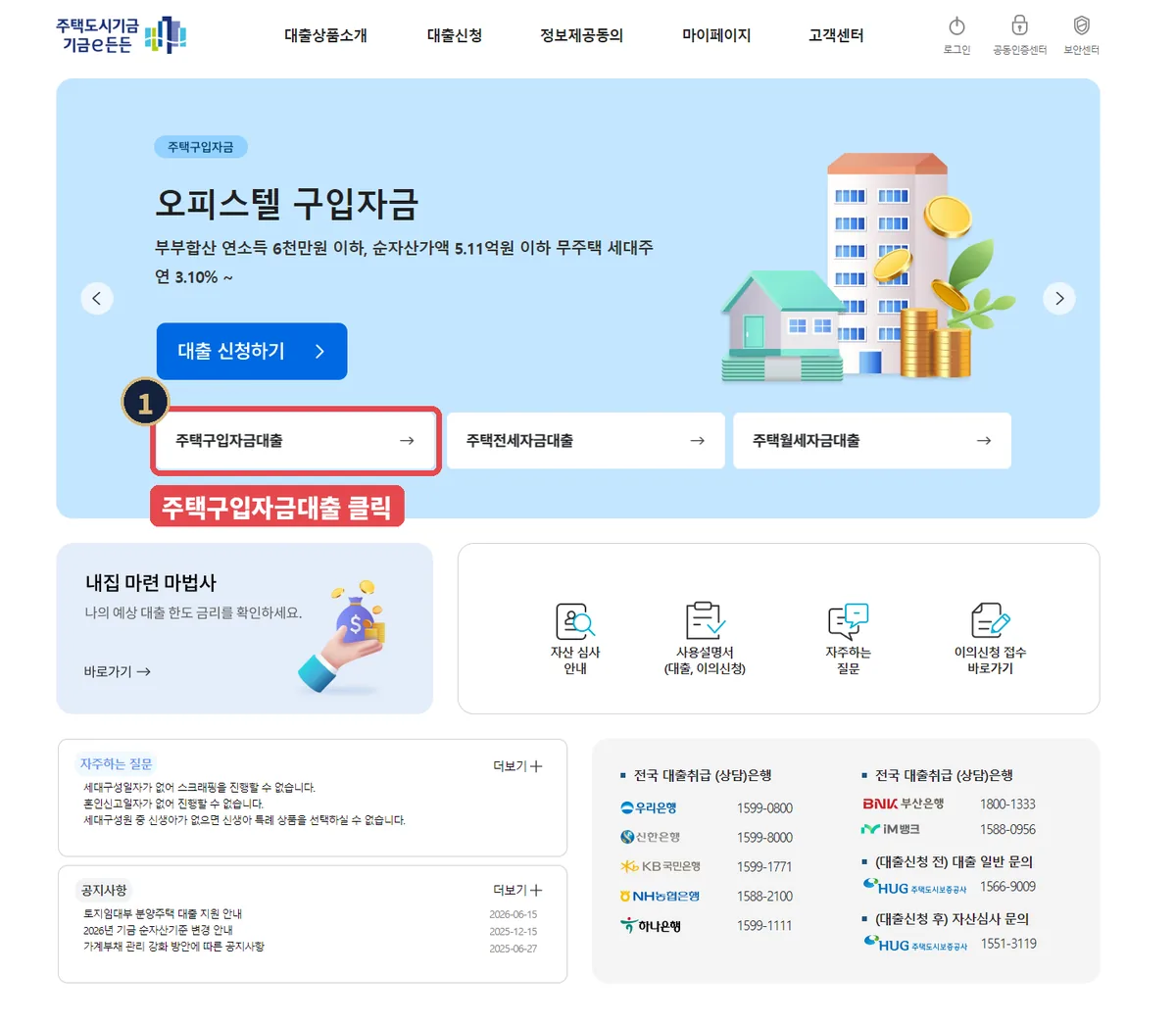
- 네이버에서 "기금e든든" 검색 → 주택구입자금대출
- 키보드보안·온라인 방화벽 2가지 보안 프로그램 설치
- 설치 후 오류가 나면 창을 모두 닫고 다시 접속
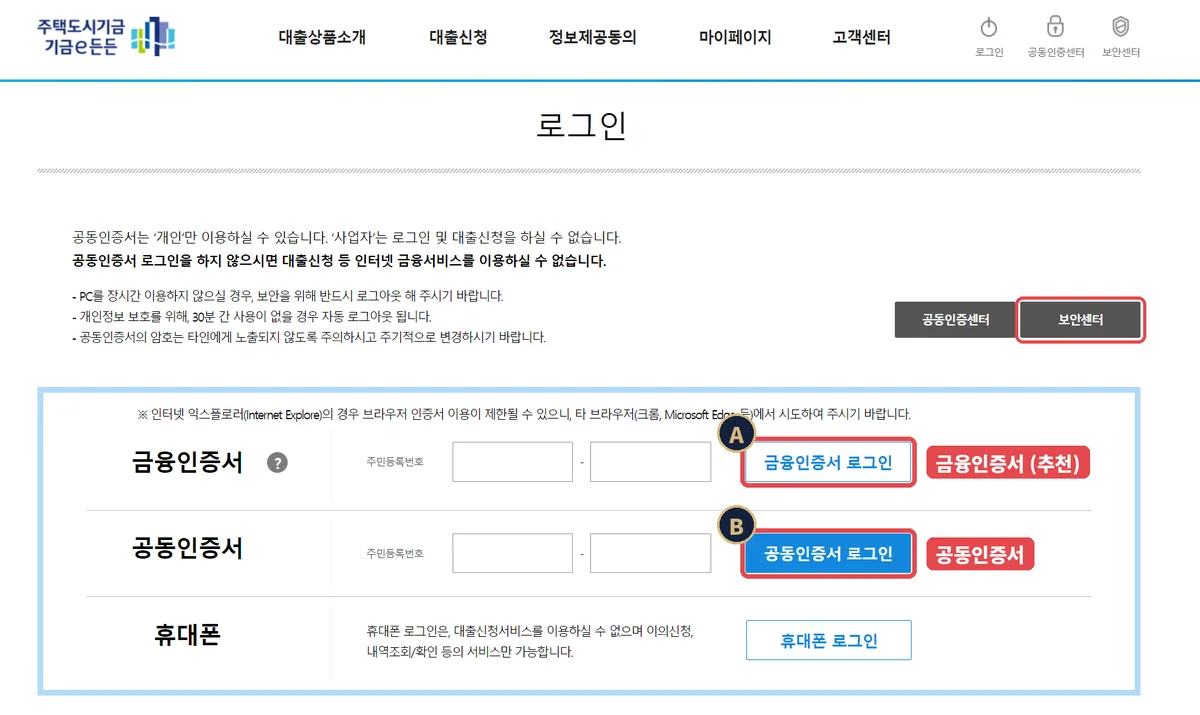
- 로그인은 금융인증서(추천) 또는 공동인증서로만 가능
디딤돌대출과 신생아 특례대출은 주택도시기금 기금e든든 홈페이지에서 신청합니다. 처음 들어가면 보안 프로그램 설치부터 막히는 분들이 많아, 실제 화면을 캡처해 순서대로 정리했습니다. 이번 1편은 접속부터 로그인까지입니다.
- PC (크롬·엣지 권장, 인터넷 익스플로러는 인증서 이용이 제한될 수 있음)
- 금융인증서 또는 공동인증서 — 대출 신청은 인증서 로그인만 가능
- 휴대폰 로그인은 신청이 안 되고 진행 조회·이의신청만 가능
- 개인 인증서만 사용 가능 (사업자 인증서로는 신청 불가)
STEP 1. 기금e든든 접속 → 주택구입자금대출
네이버 검색창에 "기금e든든"을 검색해 들어갑니다. 첫 화면에서 ① 주택구입자금대출을 누르세요. (디딤돌·신생아 특례 모두 여기에 있습니다)
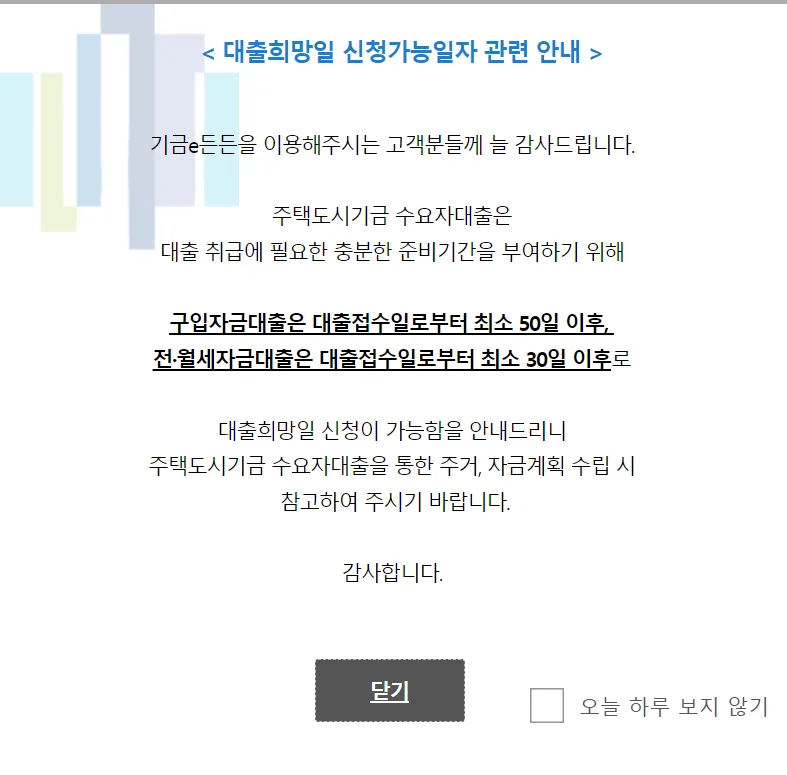
접속하면 공지 팝업이 뜰 수 있습니다. 특히 "구입자금대출은 접수일로부터 최소 50일 이후로만 대출 희망일 신청 가능" 안내는 꼭 기억하세요. 잔금일이 50일 안으로 잡혀 있으면 일정 조율이 필요합니다.
STEP 2. 보안 프로그램 설치 안내 → "예"
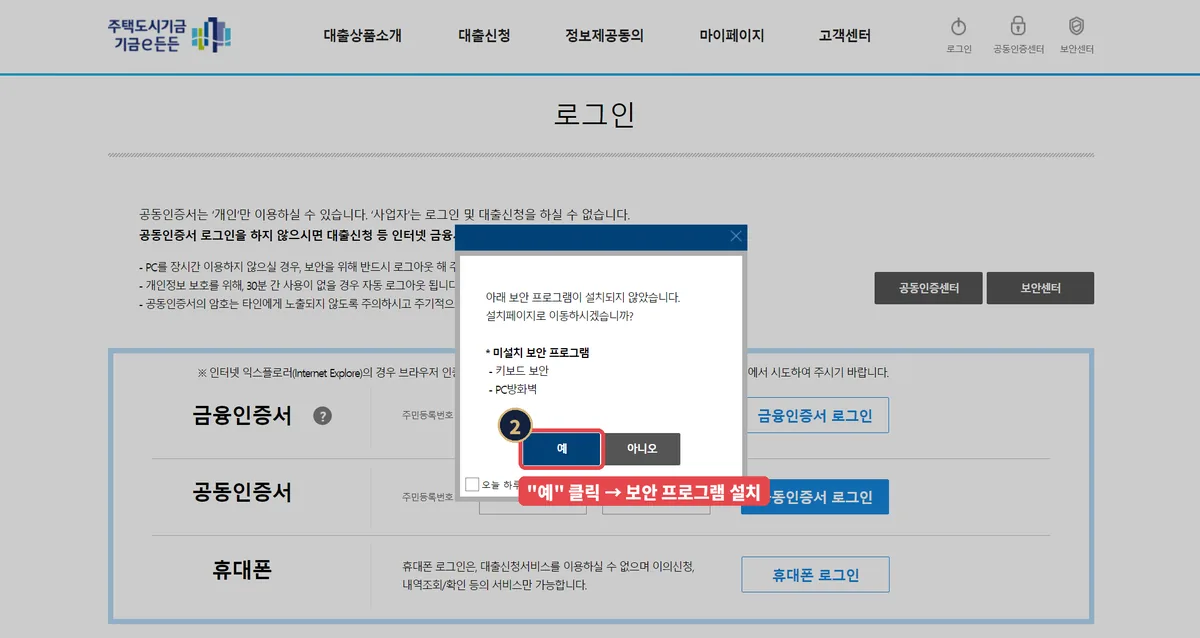
로그인 화면으로 넘어가면서 "보안 프로그램이 설치되지 않았습니다" 창이 뜹니다. ② 예를 누르면 보안센터로 이동합니다.
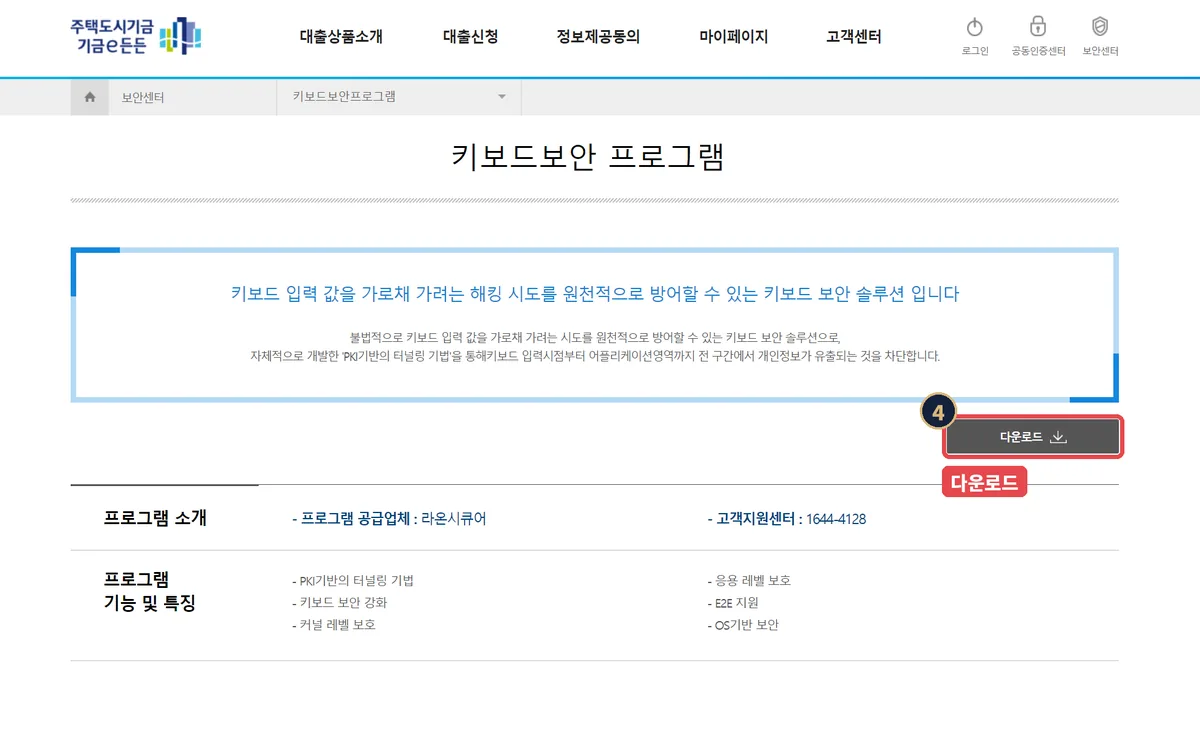
STEP 3. 키보드 보안 프로그램 설치
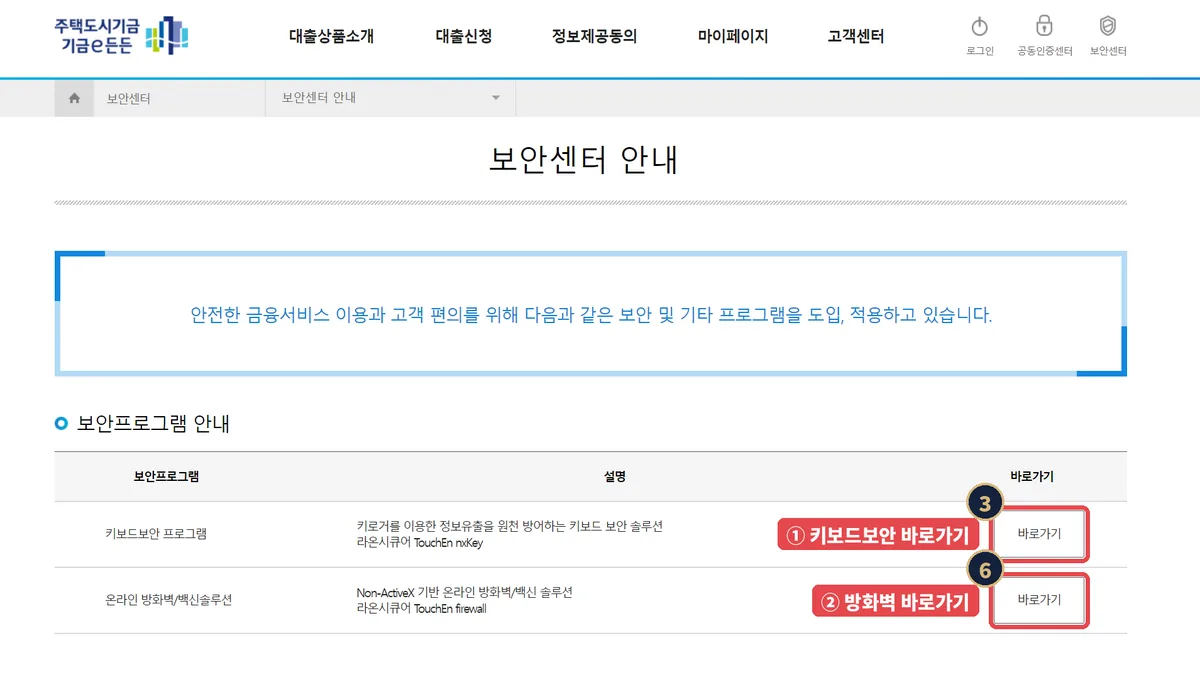
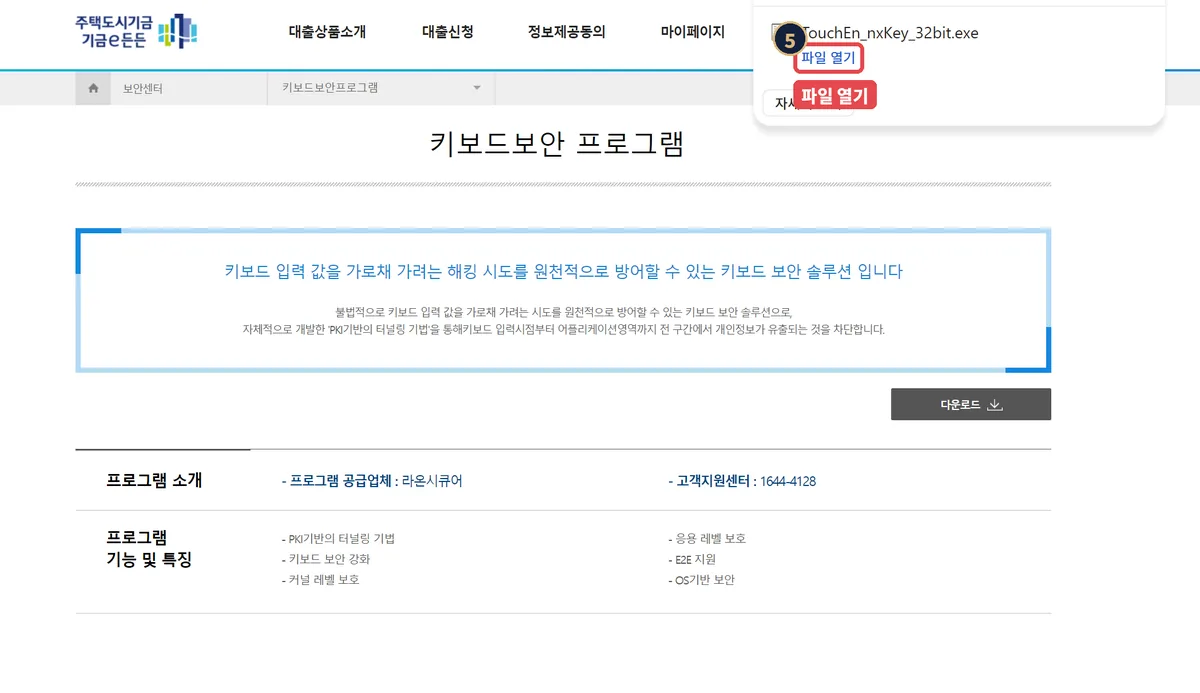
보안센터에서 ③ 키보드보안 프로그램 바로가기 → ④ 다운로드 → 화면 오른쪽 위에 뜨는 ⑤ 파일 열기를 차례로 누릅니다.
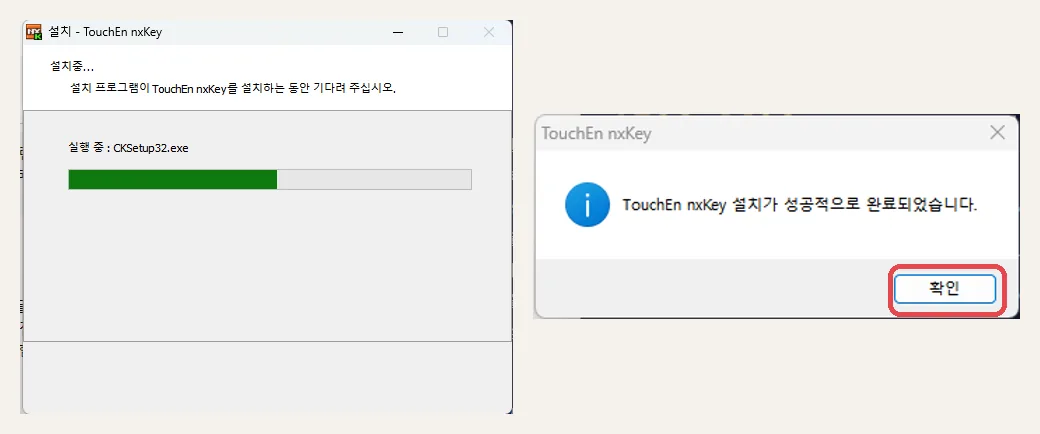
설치가 진행되고 "설치가 성공적으로 완료되었습니다" 창이 뜨면 확인을 누릅니다.
STEP 4. 온라인 방화벽 설치
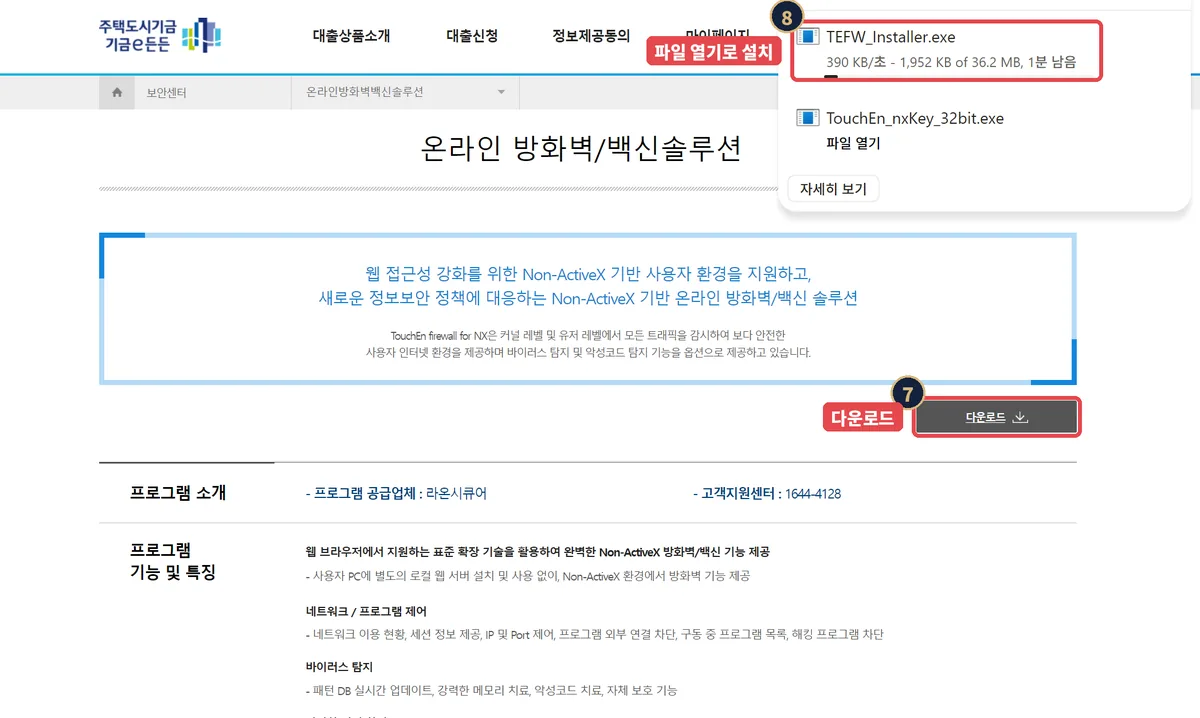
화면 오른쪽 위 "보안센터"를 다시 눌러 ⑥ 온라인 방화벽/백신솔루션 바로가기 → ⑦ 다운로드 → ⑧ 파일 열기로 같은 방법으로 설치합니다. 용량이 커서 다운로드에 1~2분 걸릴 수 있습니다.
STEP 5. 다시 로그인
설치가 끝나면 오른쪽 위 로그인을 누릅니다. 주민등록번호를 입력하고 A 금융인증서 로그인 또는 B 공동인증서 로그인을 누르면 됩니다.
열려 있는 인터넷 창을 모두 닫고, 다시 네이버에서 "기금e든든"을 검색해 새로 접속하세요. 대부분 정상 로그인 화면이 뜹니다.
금융인증서 vs 공동인증서, 뭐가 다를까?
| 구분 | 금융인증서 | 공동인증서 |
|---|---|---|
| 보관 | 클라우드(금융결제원) | PC·휴대폰·USB에 직접 저장 |
| 비밀번호 | 숫자 6자리 | 영문·숫자·특수문자 10자리 이상 |
| 유효기간 | 3년 | 1년 (만료 전 갱신) |
| 다른 PC에서 | 휴대폰 인증으로 바로 사용 | 인증서 파일을 옮겨야 함 |
처음 만드신다면 금융인증서가 훨씬 편합니다. 파일을 옮길 필요 없이 어느 PC에서든 휴대폰 인증 후 6자리 비밀번호로 로그인할 수 있습니다.
금융인증서 발급 방법 (5분)
- 은행 앱 실행 — 평소 쓰는 은행 앱(인터넷뱅킹 가입 필요)에 로그인합니다.
- 인증센터 메뉴 — 전체 메뉴에서 "인증센터" 또는 "인증서"를 찾아 금융인증서 발급을 누릅니다.
- 본인 확인 — 휴대폰 본인인증과 계좌·카드 정보 등으로 본인임을 확인합니다(은행마다 다름).
- 6자리 비밀번호 설정 — 인증서 비밀번호를 정합니다. 잊지 않게 꼭 기억하세요.
- 발급 완료 — 금융결제원 클라우드에 저장되며, 다른 은행·공공기관 사이트에서도 쓸 수 있습니다.
PC에서 처음 쓸 때는 휴대폰 본인인증으로 클라우드와 연결하는 과정이 한 번 더 나옵니다. 발급은 무료입니다.
꼭 알아둘 일정·문의처
- 구입자금대출 희망일은 접수일로부터 최소 50일 이후 → 잔금일 최소 50일 전에는 접수하세요.
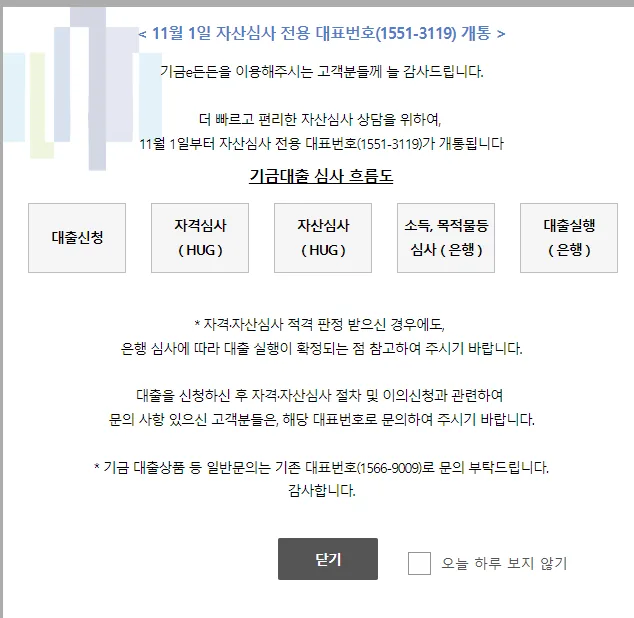
- 심사 흐름: 대출신청 → 자격·자산심사(HUG) → 소득·담보물 심사(은행) → 대출실행(은행). 자산심사에서 적격이어도 은행 심사 결과에 따라 실행이 확정됩니다.
- 신청 전 일반 문의: HUG 1566-9009 · 신청 후 자산심사 문의: 1551-3119
다음 편에서는 로그인 후 상품 선택(내집마련 디딤돌·신생아 특례)과 신청 정보 입력 화면을 이어서 정리합니다.

이 정보, 가족과 함께 보세요
집 고르는 일은 함께 결정하는 일이니까요. 링크 하나로 바로 보내드릴 수 있어요.
함께 읽으면 좋은 글






본 글의 화면은 2026년 10월 7일 주택도시기금 기금e든든에서 직접 캡처한 것으로, 사이트 개편에 따라 메뉴 위치와 화면이 바뀔 수 있습니다. 보안 프로그램은 반드시 기금e든든 공식 보안센터에서 내려받으세요. 대출 자격·한도·금리는 개인 신용·소득과 정책 변경에 따라 달라지며 대출 승인을 보장하지 않습니다.
← 분양 인사이트 목록