청약홈 청약 신청 방법 2026, 모바일·PC 실제 화면으로 따라하기
 AI 생성 이미지
- 모바일(청약홈 앱)·PC(applyhome.co.kr) 탭으로 골라 보기
- 간편인증(네이버·카카오·토스 등)은 일반 특별공급·1·2순위 위주
- 무순위·임의공급·재공급, 통장 미가입자는 공동·금융인증서만 가능
- 신청·취소는 접수 당일 09:00~17:30만 (다음 날 취소 불가)
청약은 한국부동산원 청약홈에서 신청합니다. 휴대폰 앱과 PC 홈페이지에서 실제로 신청 화면을 진행해 보면서 헷갈리는 곳마다 빨간 박스로 표시했습니다. 아래에서 모바일 / PC 중 편한 쪽을 골라 보세요.
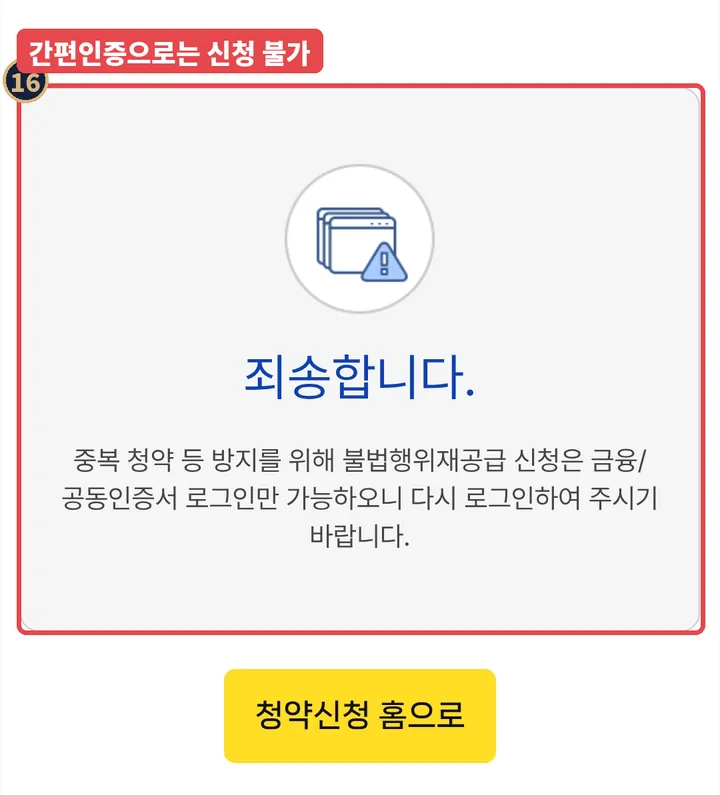
로그인 화면에는 공동·금융·간편 인증서가 모두 있지만, 무순위·임의공급·불법행위 재공급, 청약통장을 쓰지 않는 특별공급, 청약통장 미가입자는 공동인증서 또는 금융인증서로만 신청할 수 있습니다. 간편인증(네이버 등)으로 들어가면 마지막에 "죄송합니다" 화면이 뜹니다(⑯번 화면).
금융인증서 5분 발급 방법 보기 →STEP 1. 청약홈 앱 설치
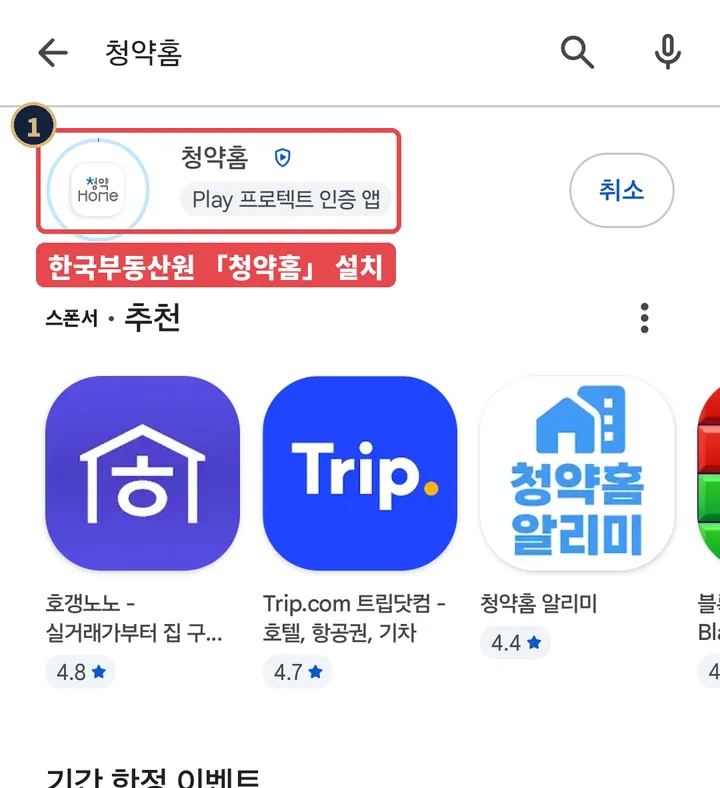
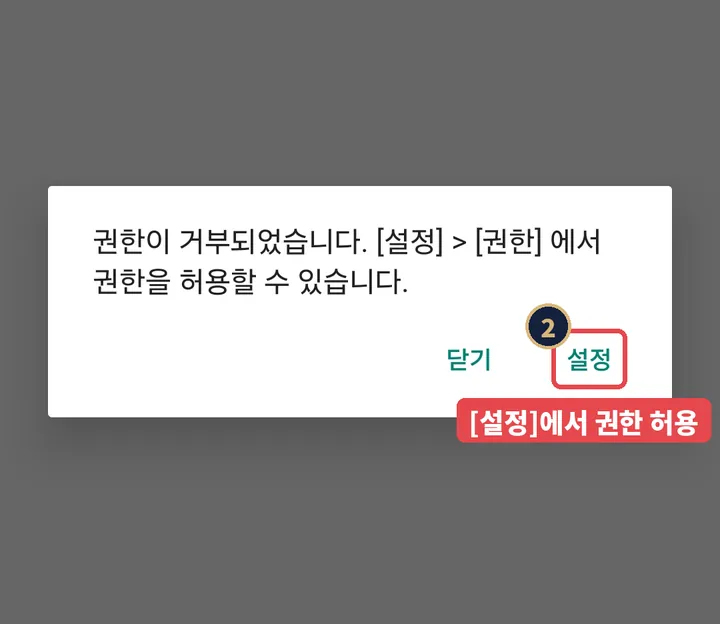
플레이스토어(아이폰은 앱스토어)에서 "청약홈"을 검색해 ① 한국부동산원이 만든 청약홈을 설치합니다. 비슷한 이름의 알림 앱들이 있으니 아이콘과 이름을 확인하세요. 처음 실행할 때 권한 요청이 나오는데, 거부했다면 ② [설정] → [권한]에서 허용하면 됩니다.
STEP 2. 오늘 신청할 수 있는 청약 확인
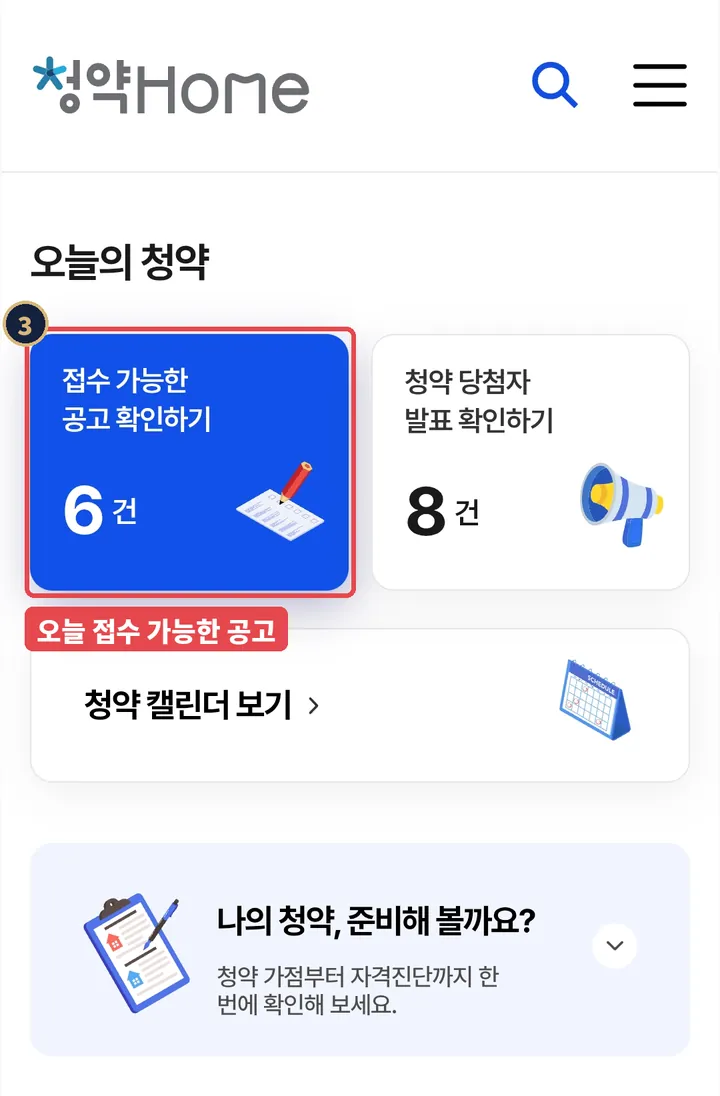
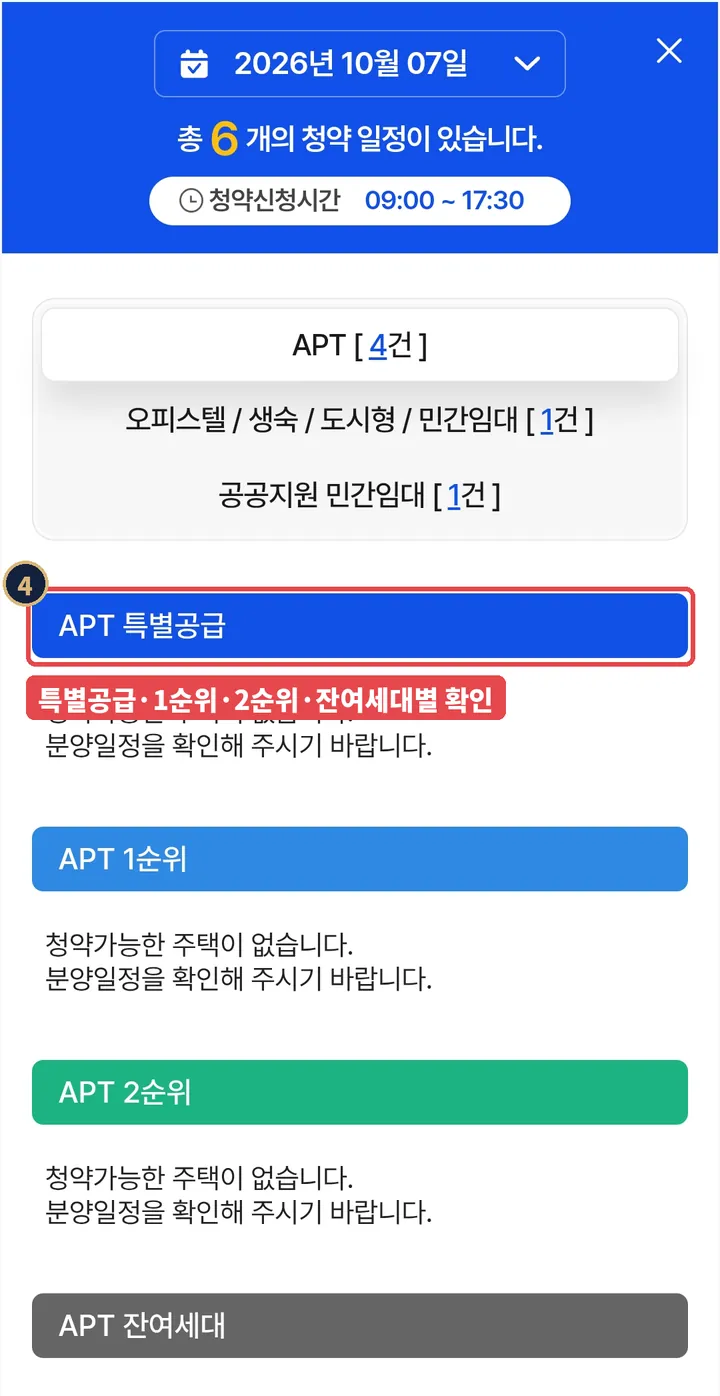
첫 화면 ③ 접수 가능한 공고 확인하기를 누르면 오늘 접수 중인 청약이 ④ 특별공급·1순위·2순위·잔여세대별로 나옵니다. 청약 신청 시간은 당일 09:00~17:30입니다.
STEP 3. 로그인 (인증서 선택)
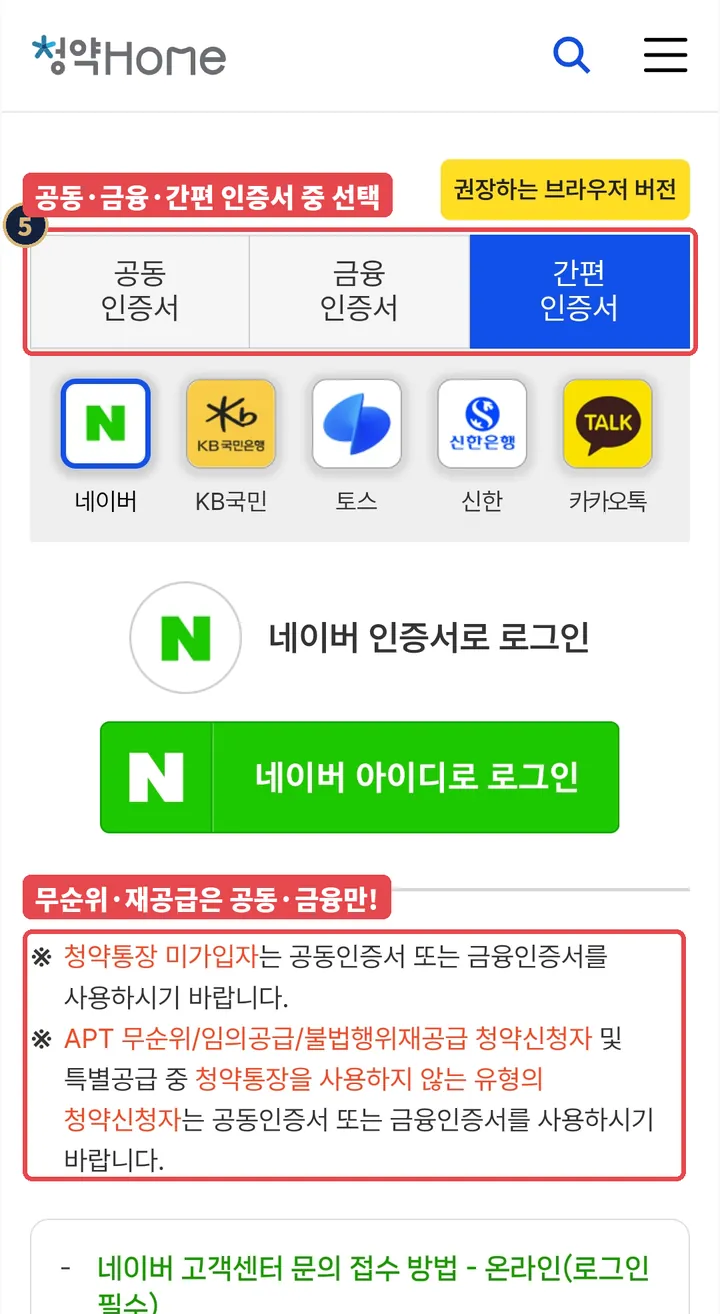
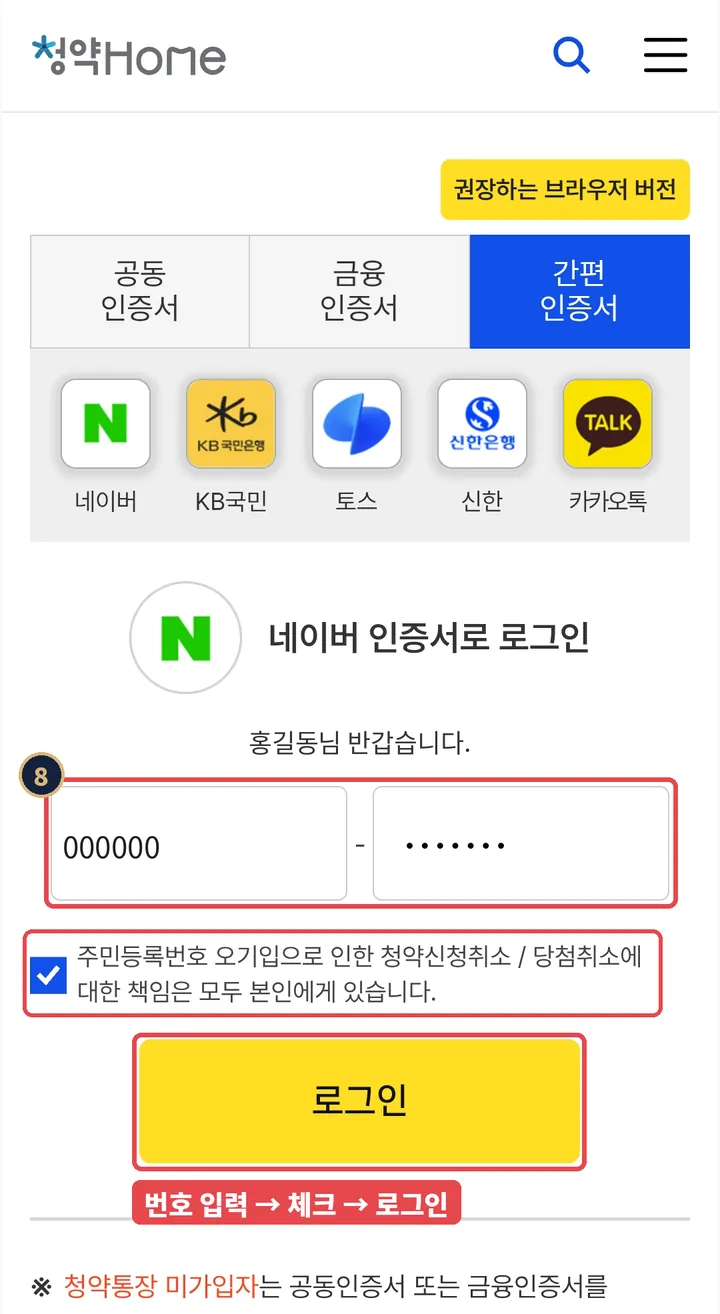
⑤ 공동·금융·간편 인증서 중 하나로 로그인합니다. 간편인증은 네이버·KB국민·토스·신한·카카오톡을 지원합니다. 위에서 말씀드린 대로 무순위·재공급은 공동·금융인증서를 고르세요.
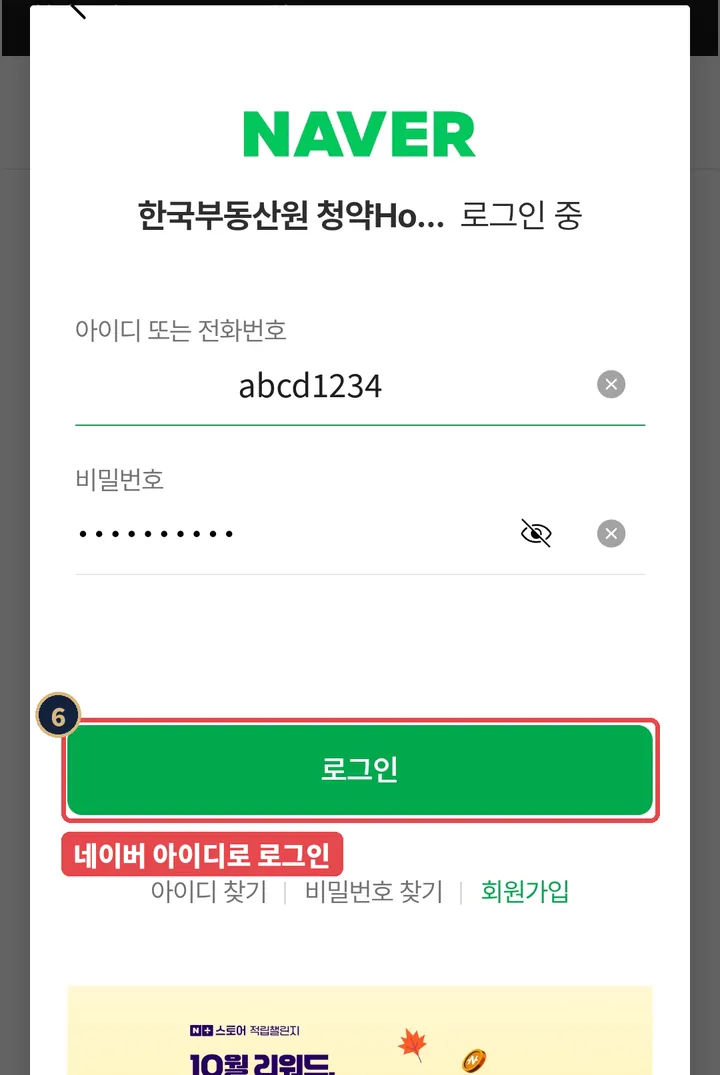
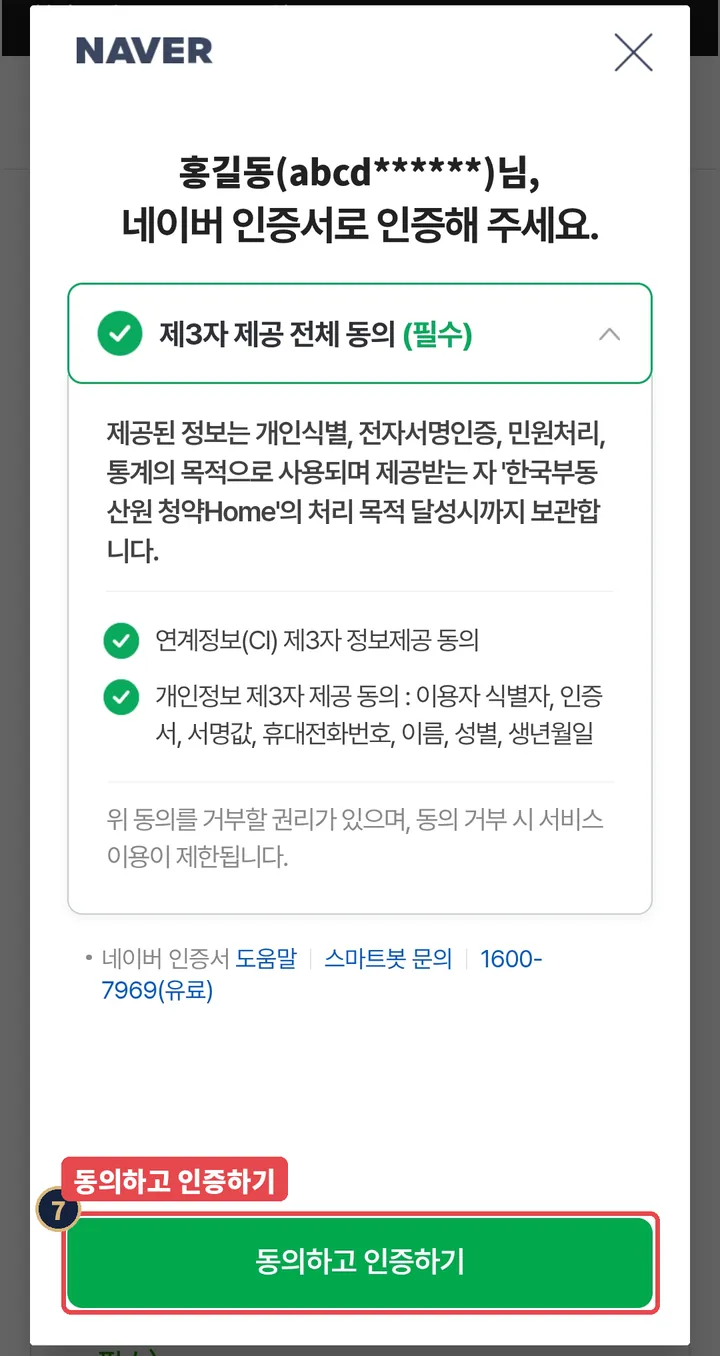
네이버 간편인증을 예로 들면, ⑦ 정보 제공 동의 후 ⑧ 주민등록번호를 입력하고 체크한 뒤 로그인합니다. 주민등록번호를 잘못 넣어 생긴 신청 취소·당첨 취소는 본인 책임이니 천천히 확인하세요.
STEP 4. 청약신청 메뉴 선택
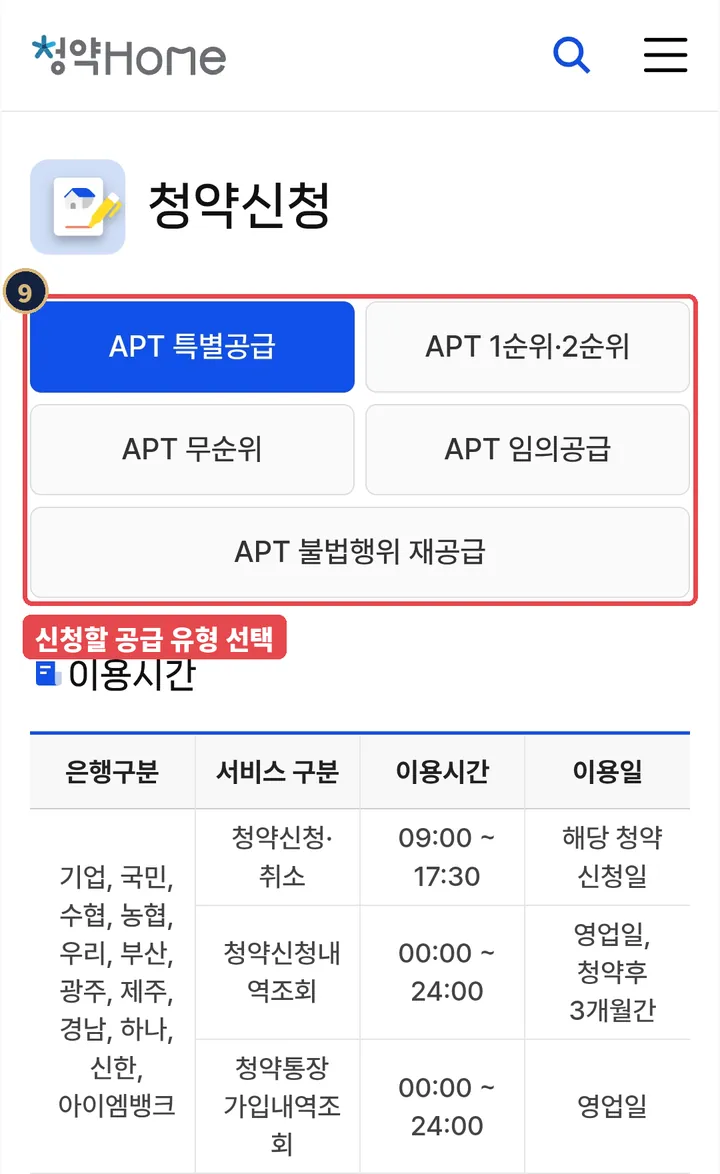
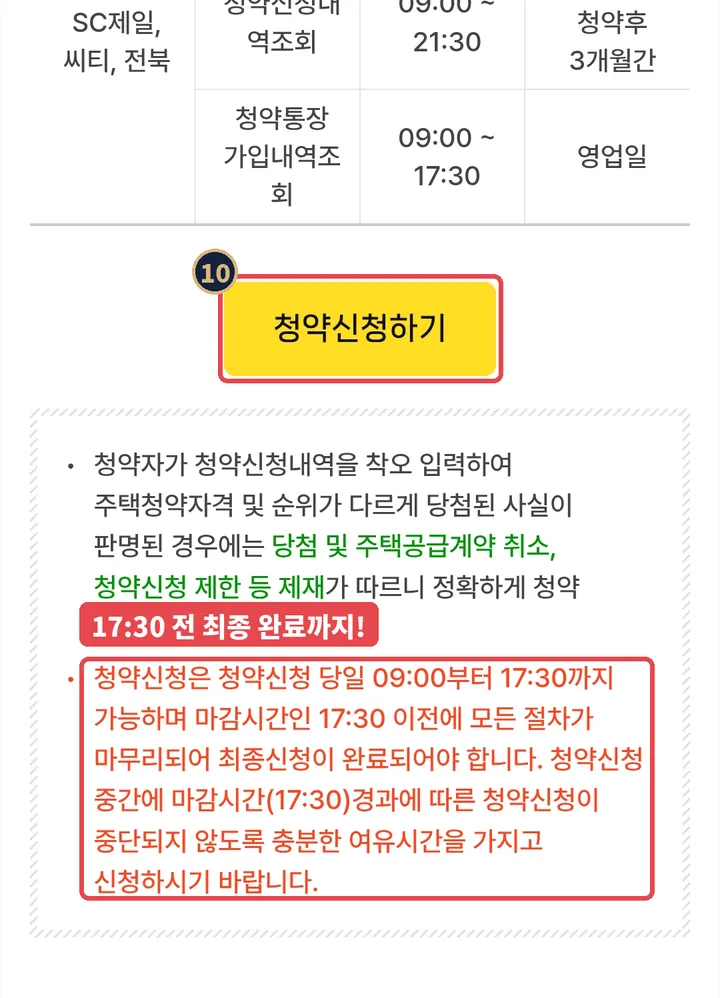
메뉴에서 청약신청을 누르면 ⑨ APT 특별공급 / 1순위·2순위 / 무순위 / 임의공급 / 불법행위 재공급 중 신청할 유형을 고릅니다. 화면 아래 ⑩ 청약신청하기를 누르면 시작합니다. 17:30이 넘으면 진행 중이어도 신청이 중단되니 여유 있게 시작하세요.
STEP 5. 5단계 진행: 단지와 공급유형 선택
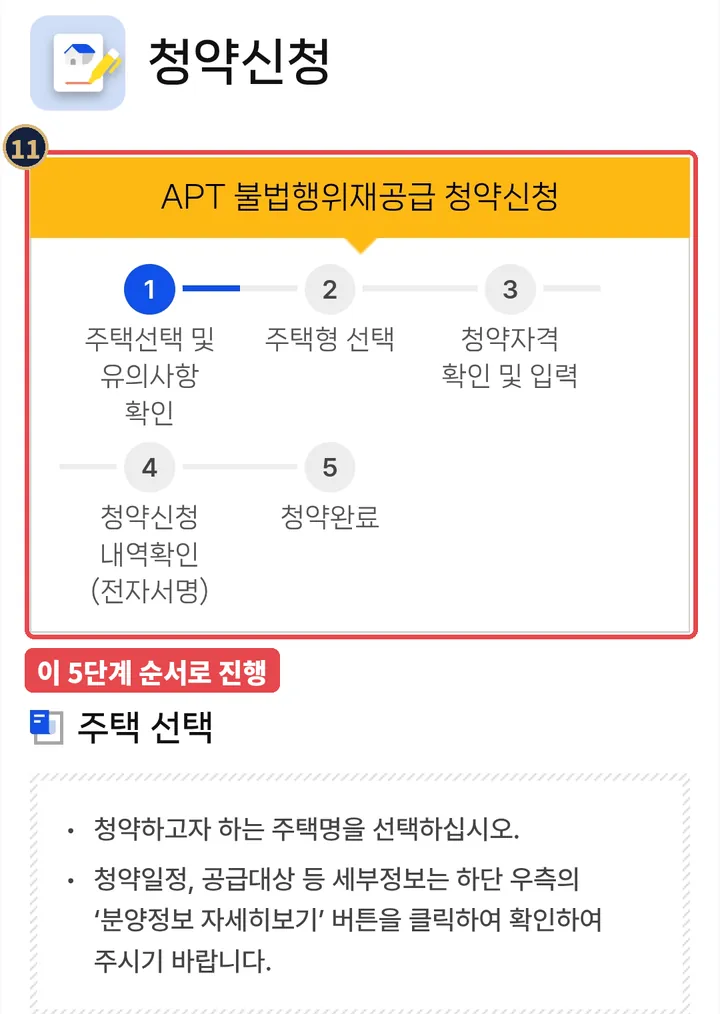
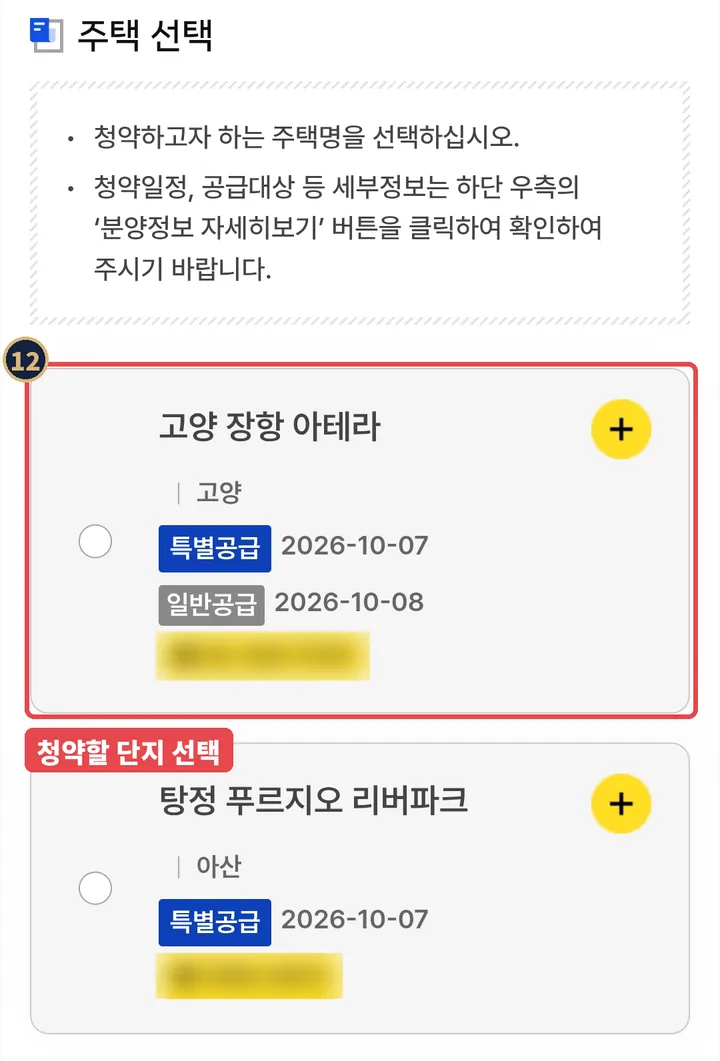
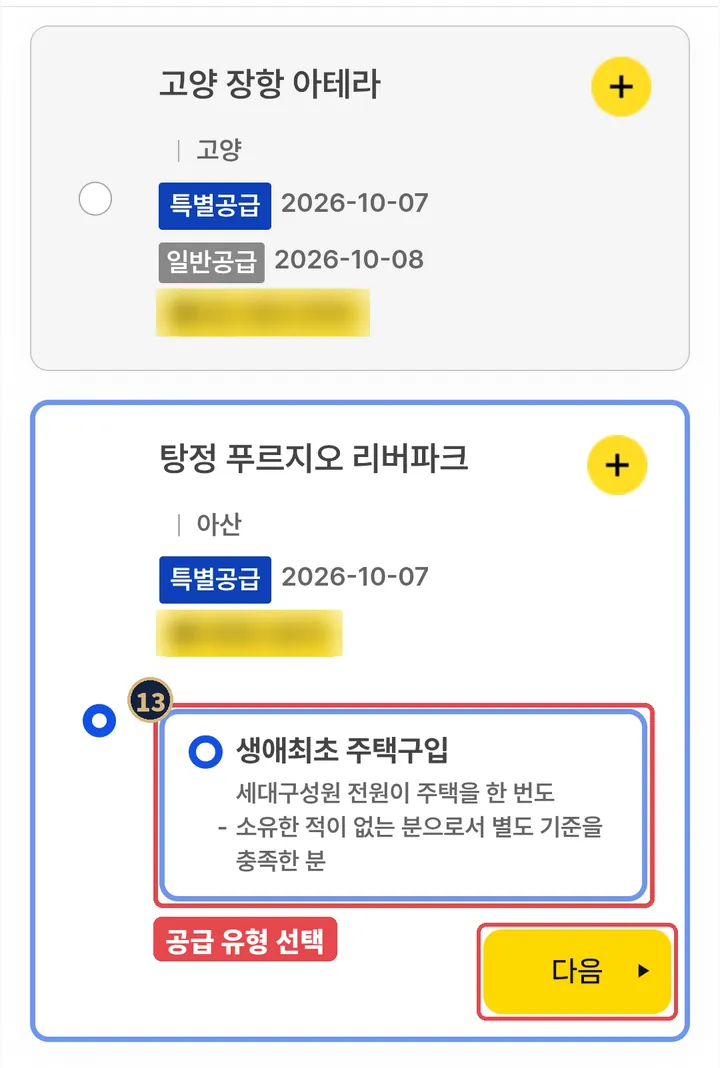
신청은 ⑪ 주택선택·유의사항 → 주택형 선택 → 자격 확인·입력 → 신청내역 확인(전자서명) → 완료 5단계로 진행됩니다. ⑫ 청약할 단지를 고르면 ⑬ 공급 유형(생애최초·노부모부양 등)이 나옵니다. 단지 옆 + 버튼을 누르면 일정과 공급대상을 자세히 볼 수 있습니다.
STEP 6. 유의사항과 자격 확인
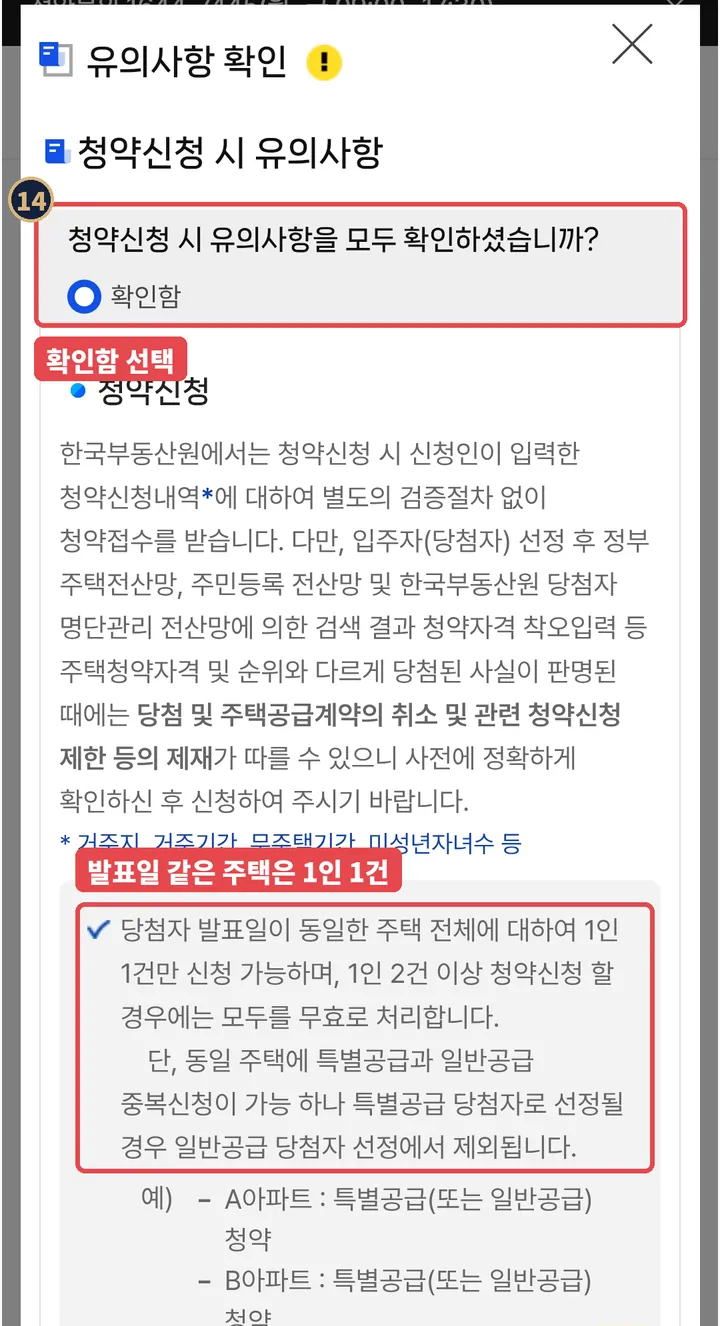
⑭ 유의사항에서 "확인함"을 선택합니다. 가장 중요한 내용은 두 가지입니다.
- 당첨자 발표일이 같은 주택은 1인 1건만 신청 가능합니다. 2건 이상 넣으면 모두 무효가 됩니다.
- 같은 주택의 특별공급과 일반공급은 중복 신청 가능하지만, 특별공급에 당첨되면 일반공급에서는 제외됩니다.
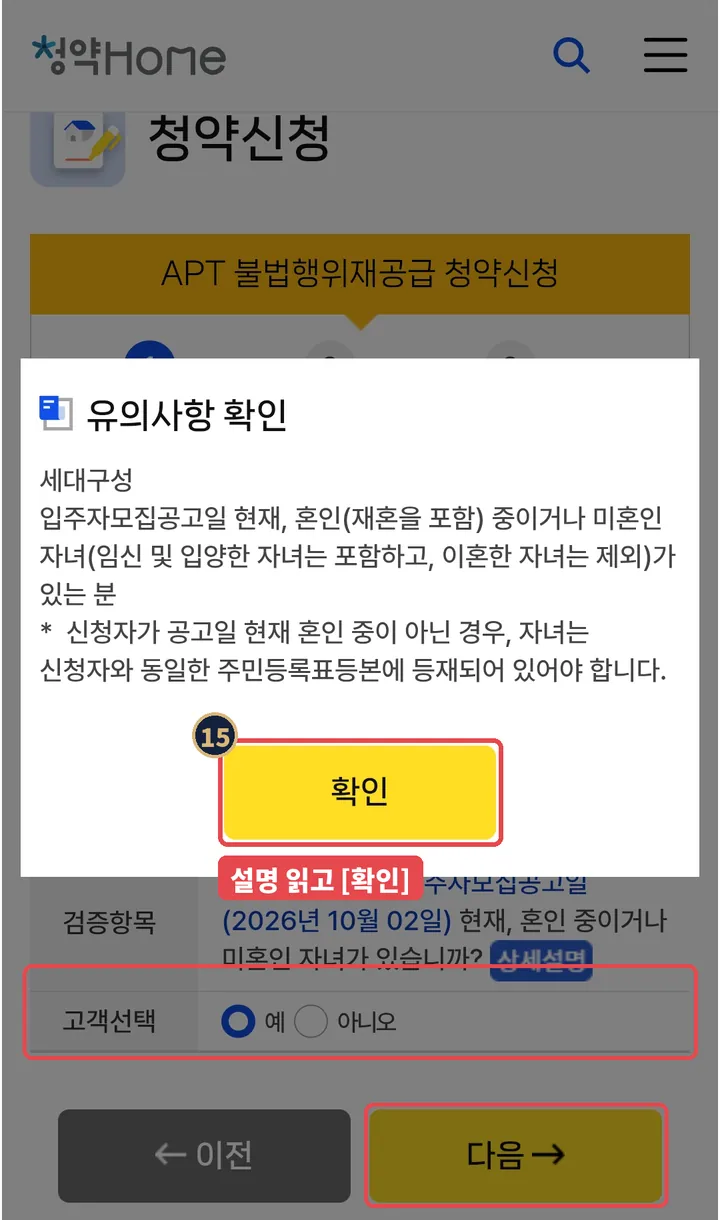
이어서 ⑮ 자격 확인 질문이 하나씩 나옵니다. 질문마다 설명을 읽고 예/아니오를 고르세요. 청약홈은 입력한 내용을 그대로 받고 당첨 후에 전산으로 검증합니다. 잘못 입력하면 당첨과 계약이 취소될 수 있습니다.
이 화면이 뜨면? 인증서로 다시 로그인
무순위·재공급 등을 간편인증으로 진행하면 ⑯ "죄송합니다. 금융/공동인증서 로그인만 가능" 화면이 뜹니다. 로그아웃 후 금융인증서 또는 공동인증서로 다시 로그인하면 됩니다.
모바일도 자격 확인 다음 단계(연락처 입력 → 신청내역 확인 → 전자서명 → 완료)는 PC와 같은 순서입니다. PC 탭에서 끝까지 확인하세요.
STEP 1. 청약홈 접속
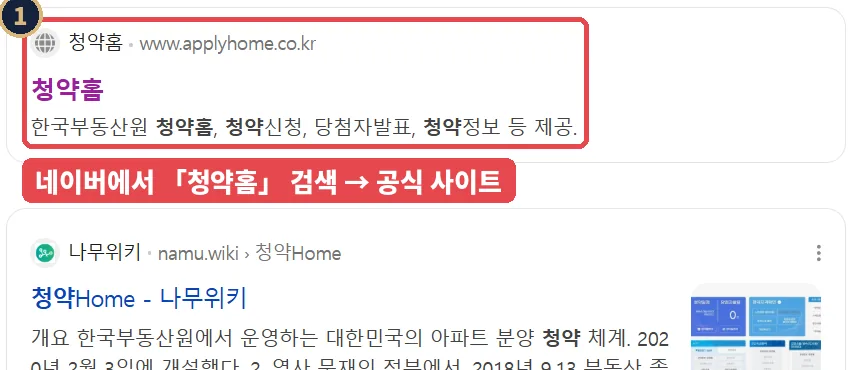
네이버에서 "청약홈"을 검색해 ① applyhome.co.kr 주소가 맞는 공식 사이트로 들어갑니다. 비슷한 이름의 광고 사이트가 있으니 주소를 꼭 확인하세요.
STEP 2. 청약신청 메뉴
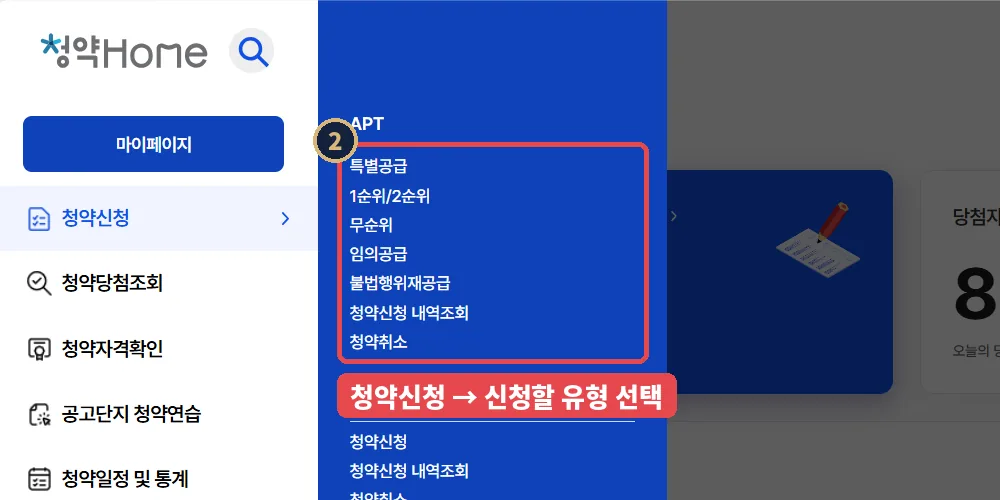
왼쪽 ② 청약신청에 마우스를 올리면 APT 특별공급·1순위/2순위·무순위·임의공급·불법행위재공급이 나옵니다. 신청할 유형을 고르세요.
STEP 3. 금융인증서로 로그인
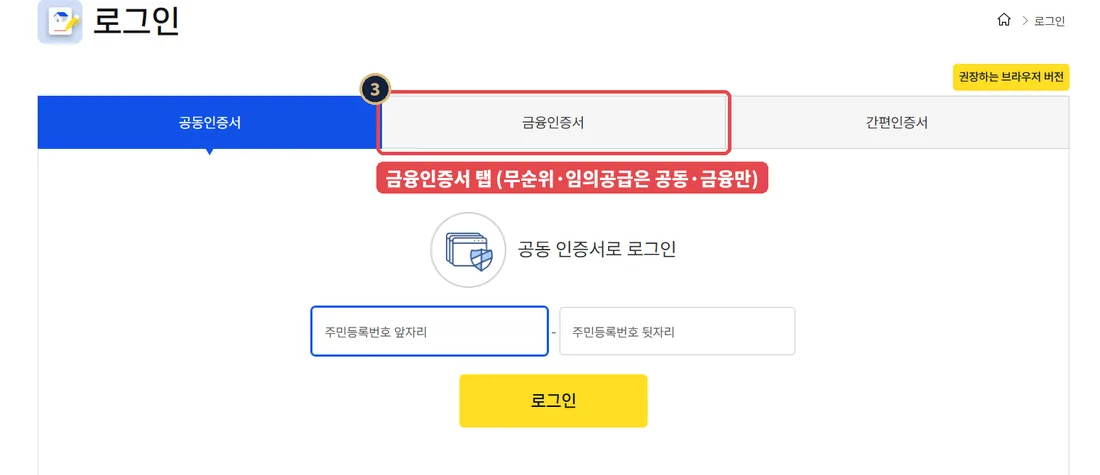
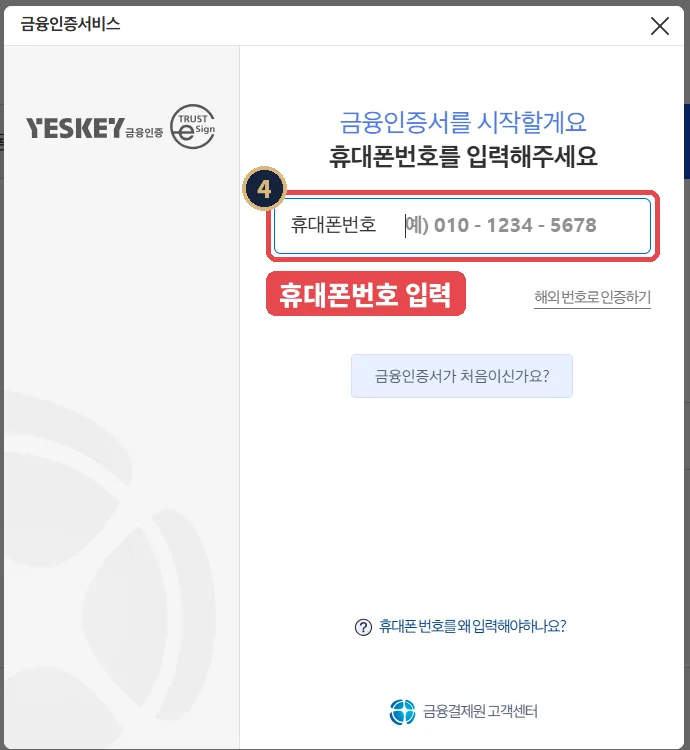
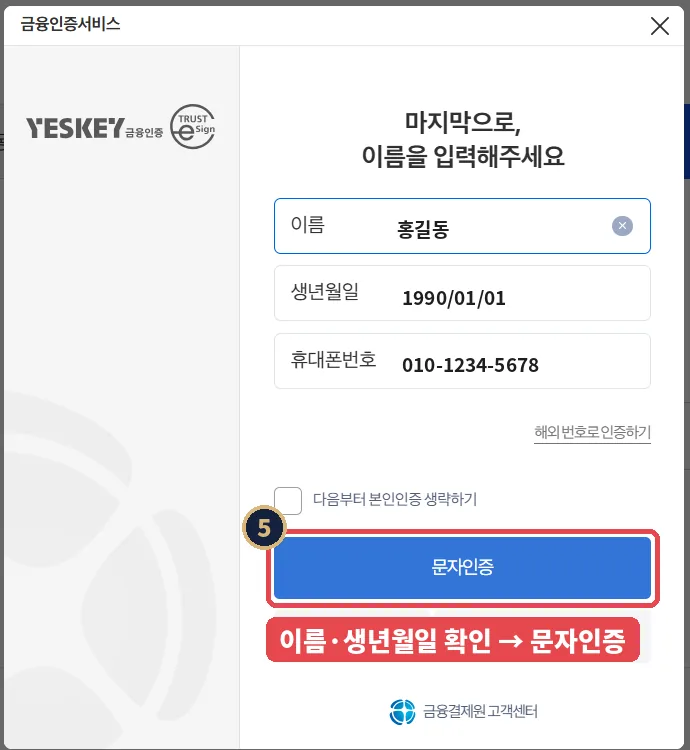
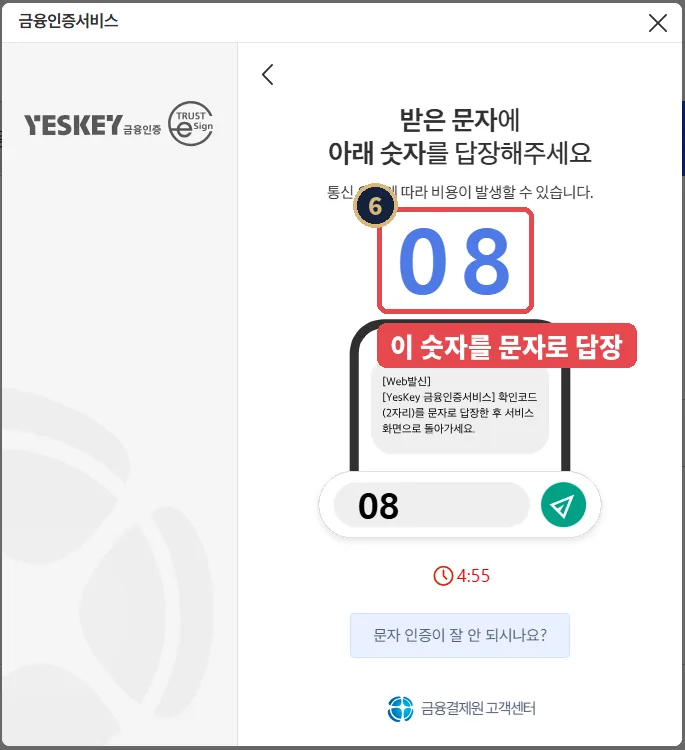
로그인 화면에서 ③ 금융인증서 탭을 고릅니다. 무순위·임의공급은 공동·금융인증서만 됩니다. ④ 휴대폰번호 → ⑤ 이름·생년월일 확인 후 문자인증 → 화면에 뜬 ⑥ 숫자 2자리를 받은 문자에 그대로 답장하면 됩니다(숫자는 매번 다릅니다).
STEP 4. 공급 유형 선택 → 청약신청하기
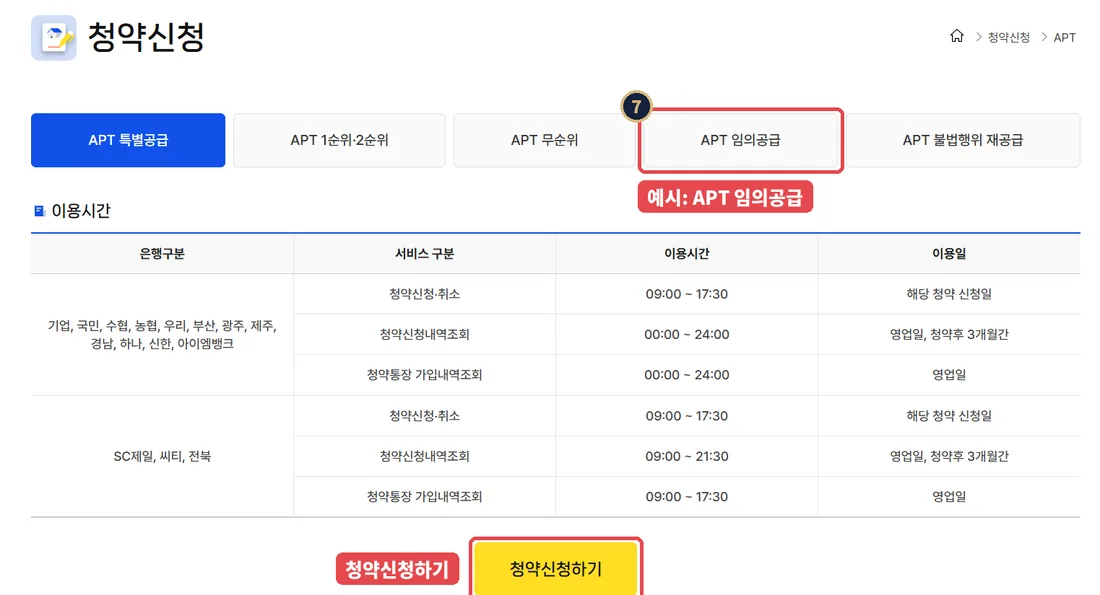
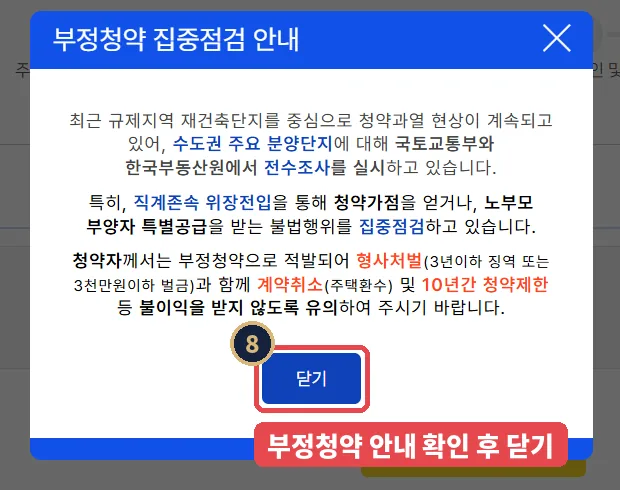
⑦ 신청할 유형을 누르고 아래 청약신청하기를 누릅니다. 신청·취소는 접수 당일 09:00~17:30만 됩니다. 시작하면 ⑧ 부정청약 집중점검 안내가 뜨는데, 위장전입 등 부정청약은 형사처벌과 계약취소, 10년간 청약제한 대상이라는 내용입니다.
STEP 5. 단지와 주택형 선택
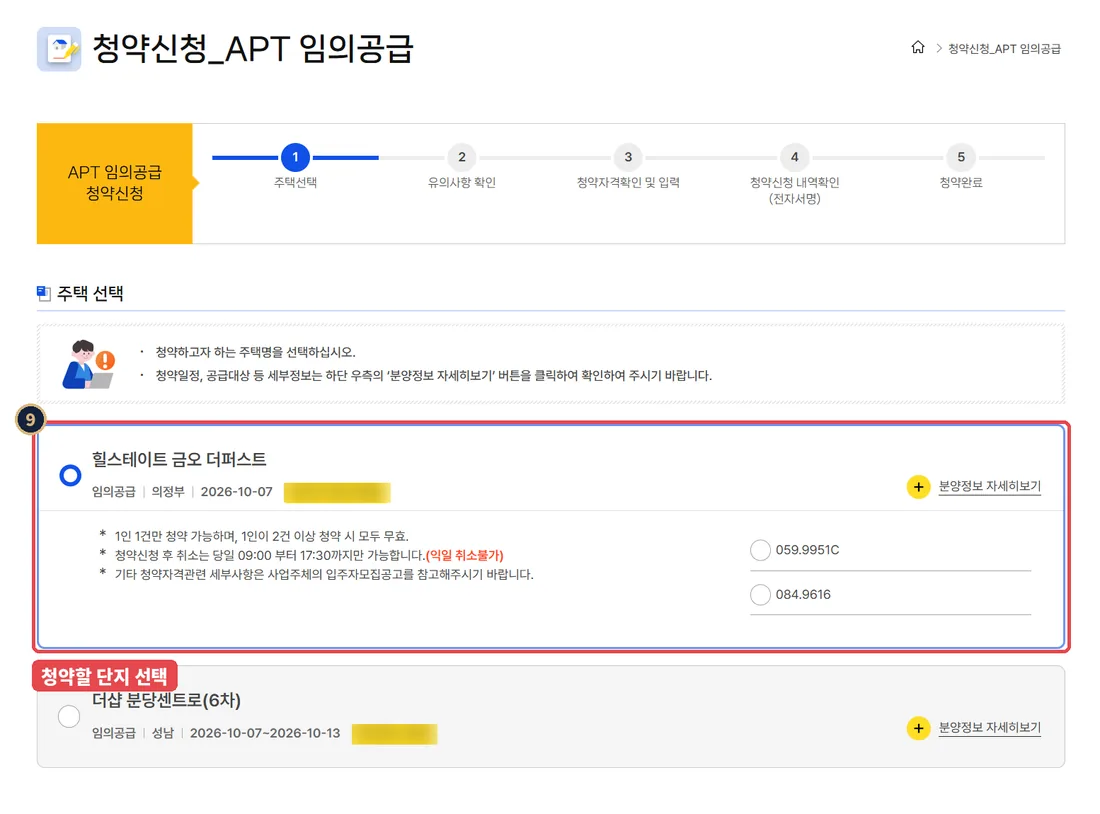
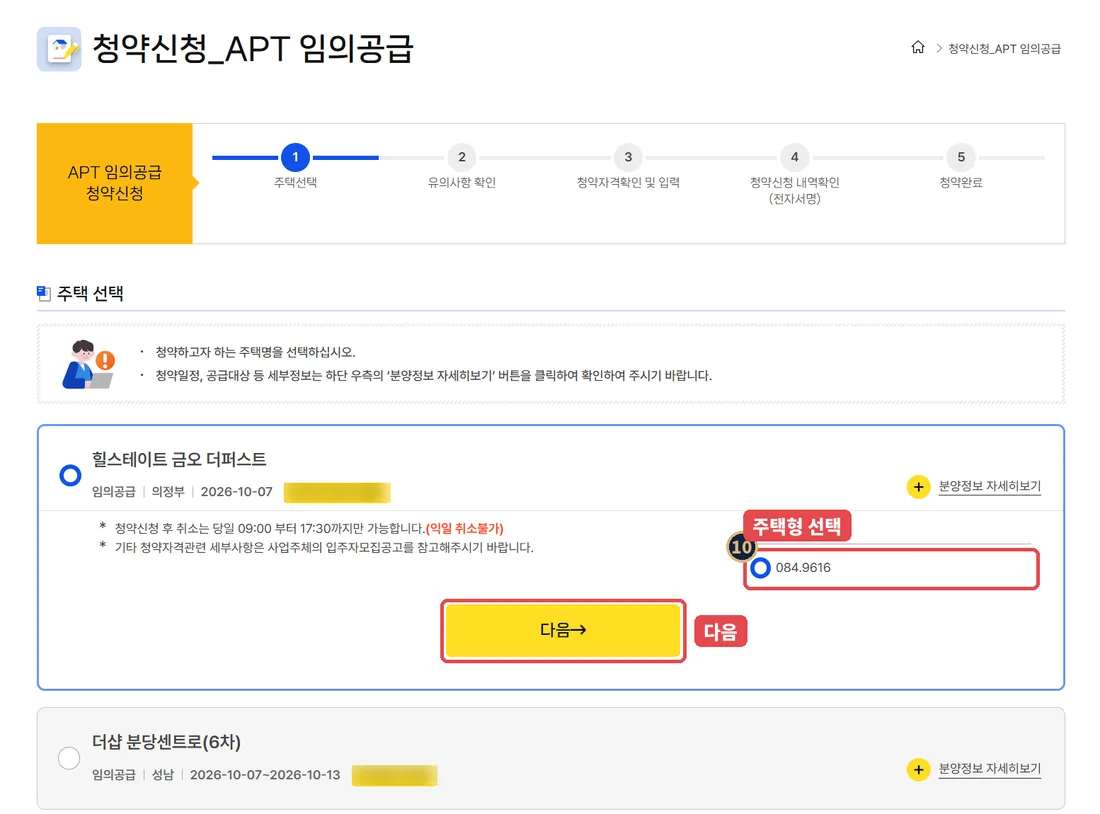
⑨ 청약할 단지를 고르면 오른쪽에 주택형(전용면적)이 나옵니다. ⑩ 주택형을 선택하고 다음을 누르세요. 1인 1건만 신청할 수 있고, 2건 이상 넣으면 모두 무효입니다.
STEP 6. 자격 확인
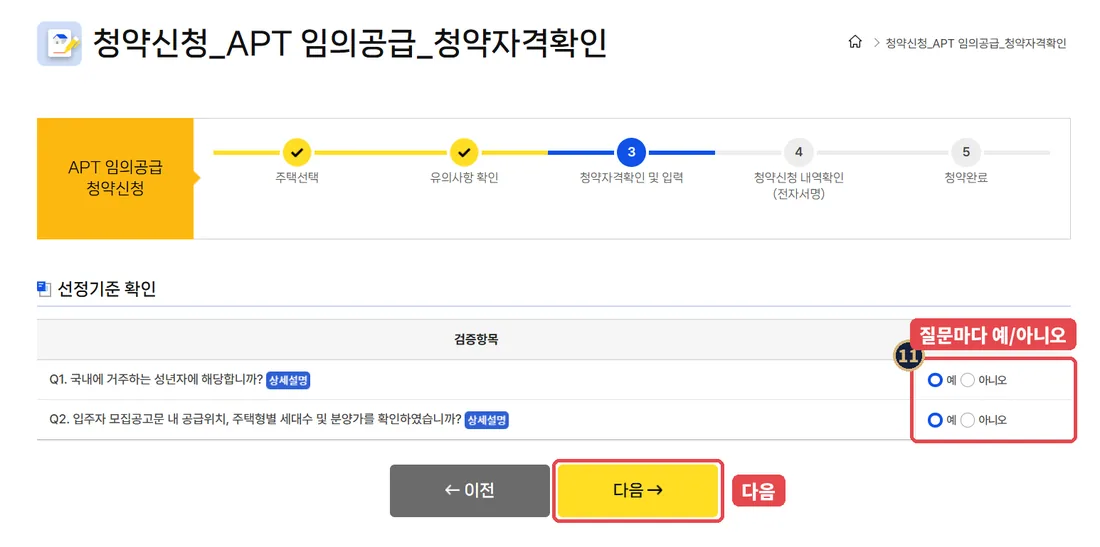
⑪ 질문마다 예/아니오를 고릅니다. 공급 유형에 따라 질문이 다르며, 잘못 입력하면 당첨 후 취소될 수 있으니 상세설명을 눌러 확인하고 답하세요.
STEP 7. 연락처·주소 입력
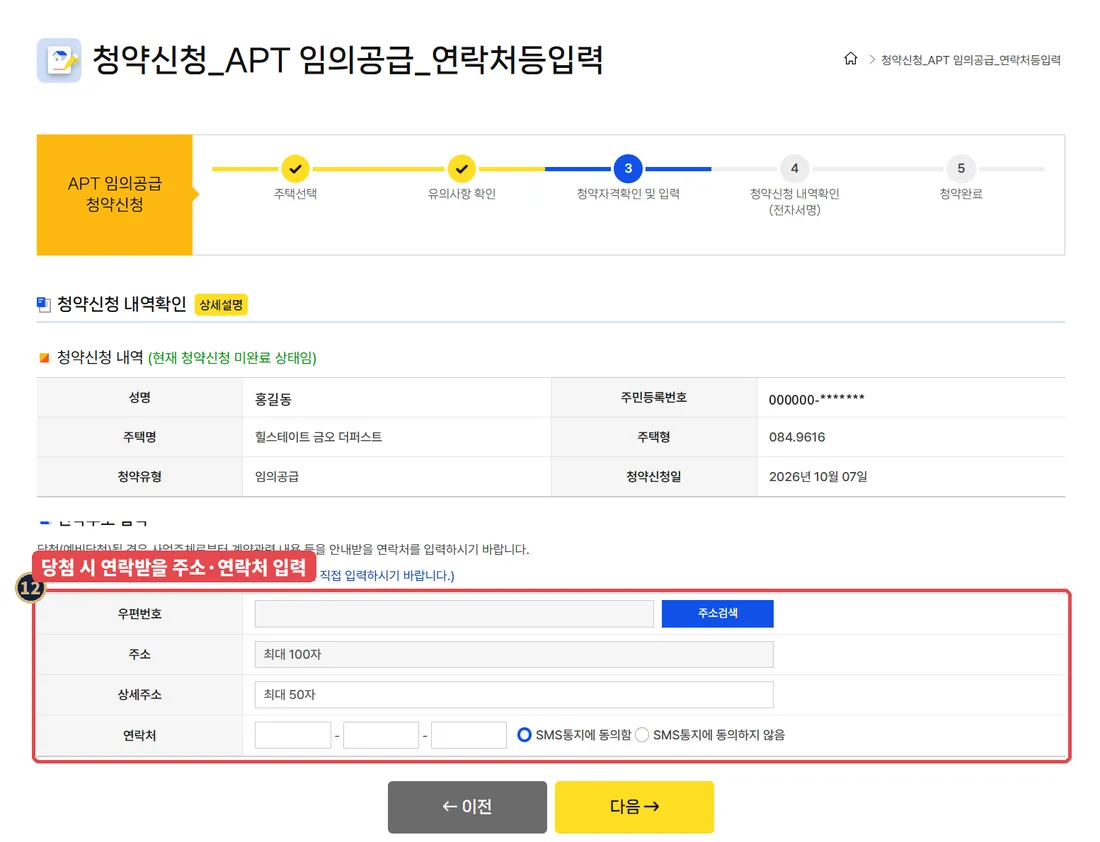
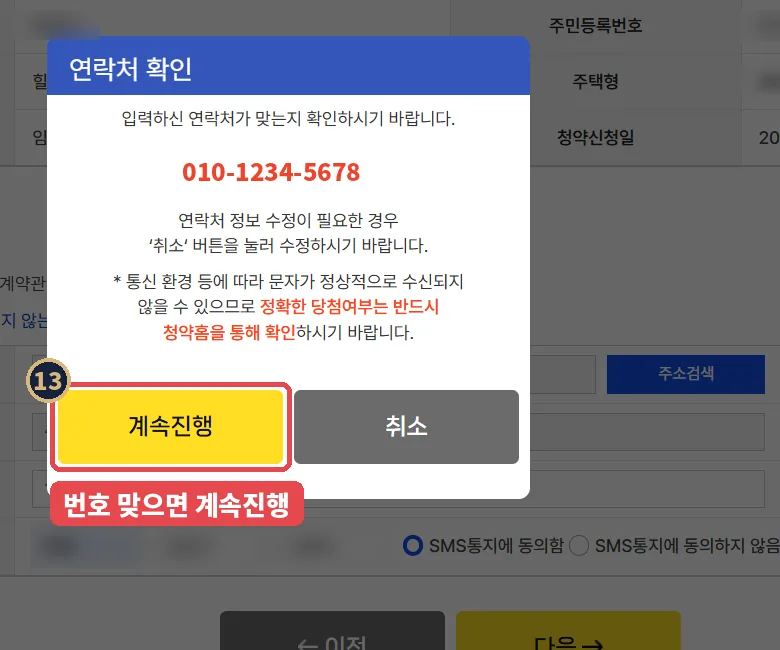
당첨되면 사업주체가 연락할 ⑫ 주소와 휴대폰번호를 입력합니다. 다음을 누르면 ⑬ 연락처 확인 창이 뜨니 번호를 한 번 더 확인하세요. 당첨 여부는 문자보다 청약홈에서 직접 확인하는 게 정확합니다.
STEP 8. 신청 내역 확인 → 전자서명으로 완료
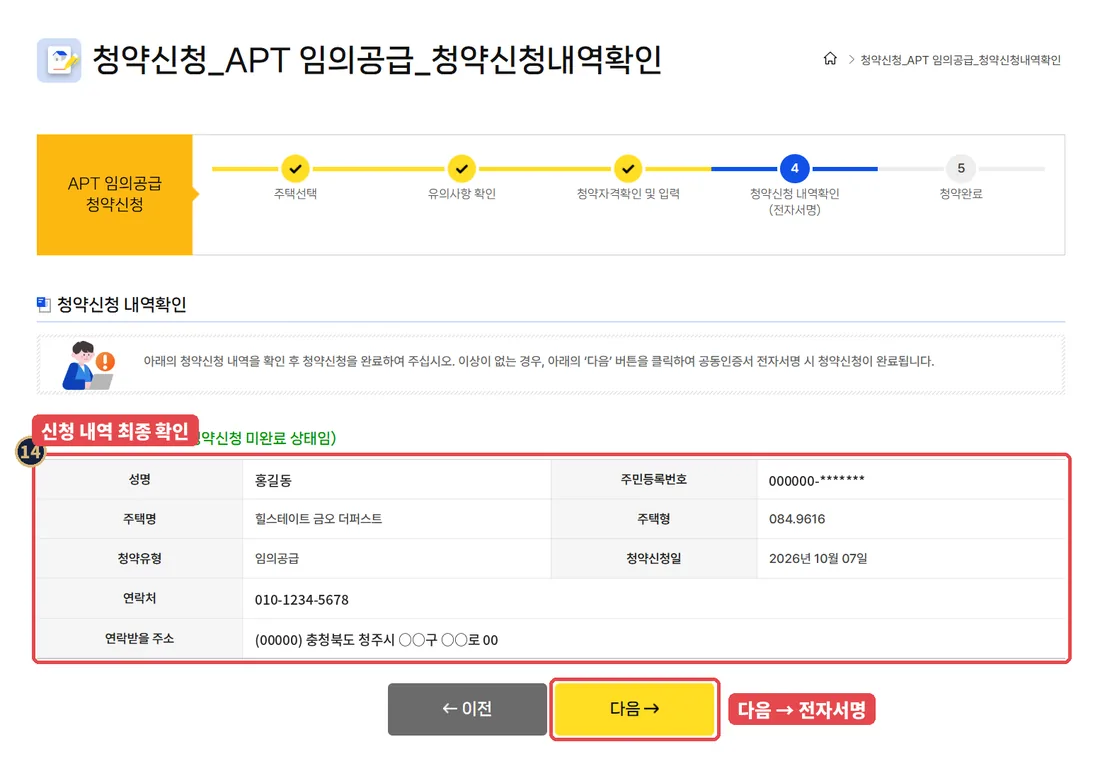
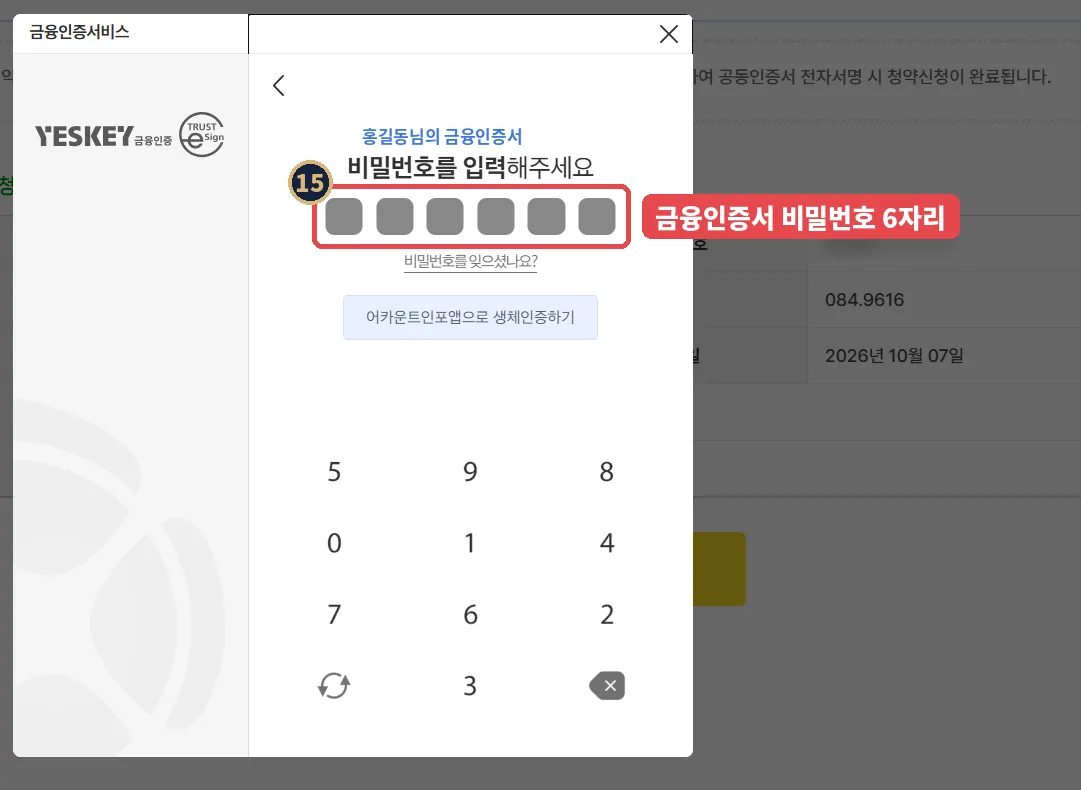
⑭ 신청 내역(이름·주택명·주택형·연락처·주소)을 마지막으로 확인하고 다음을 누르면 ⑮ 금융인증서 비밀번호 6자리 입력 창이 뜹니다. 비밀번호를 넣는 순간 청약신청이 완료됩니다.
청약신청 → 청약신청 내역조회에서 신청 내용을 볼 수 있습니다. 잘못 넣었다면 청약취소로 취소하되, 취소는 신청 당일 17:30까지만 가능하고 다음 날에는 취소할 수 없습니다.
이 정보, 가족과 함께 보세요
집 고르는 일은 함께 결정하는 일이니까요. 링크 하나로 바로 보내드릴 수 있어요.
함께 읽으면 좋은 글



본 글은 2026년 10월 7일 청약홈 모바일·PC 화면을 직접 캡처해 정리한 이용 안내이며, 화면 속 개인정보는 가림 처리했습니다. 화면 구성·인증 방식·이용시간은 한국부동산원 청약홈 정책에 따라 바뀔 수 있으니 신청 전 청약홈 공지와 입주자모집공고를 반드시 확인하시기 바랍니다. 화면 속 단지는 예시이며 우리동네 분양상담과 관련이 없습니다.
← 분양 인사이트 목록